תקלה נפוצה
המחשב לא מתחבר לאינטרנט
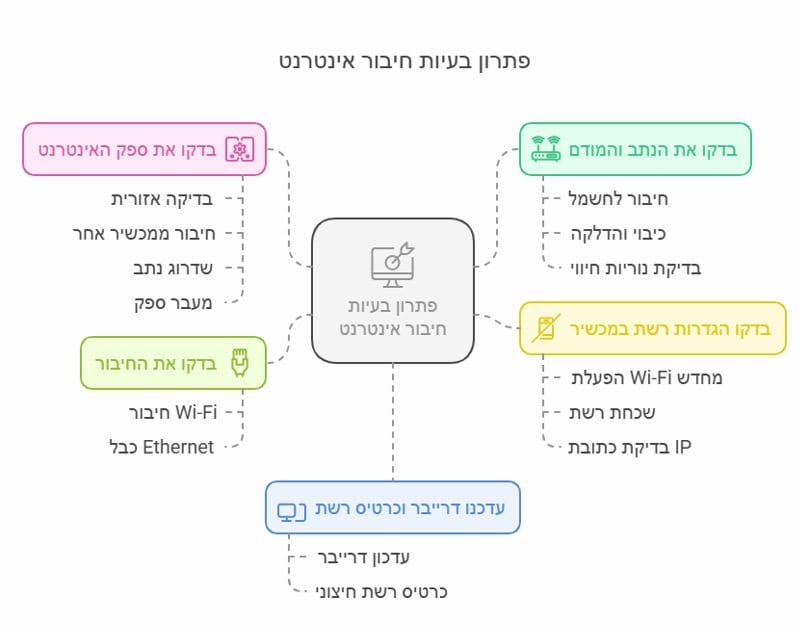
קודם בודקים אם מכשירים אחרים בבית מתחברים: אם לא - הבעיה כנראה בנתב או אצל ספק האינטרנט. אם רק המחשב לא מתחבר, עוברים לבדיקות הרשת, הדרייברים וכרטיס הרשת שבמדריך.

כשהמחשב לא מתחבר לאינטרנט, השאלה הראשונה היא אם הבעיה במחשב או ברשת. אם גם הטלפון ושאר המכשירים בבית לא מתחברים, הבעיה כנראה בנתב או אצל ספק האינטרנט. אם רק המחשב מנותק, ברוב המקרים אפשר לפתור את זה לבד בעזרת הבדיקות שבמדריך, לפי הסדר.
שלב 1: בדיקות ראשונות לפני שמתחילים
בדקו אם מכשירים אחרים מתחברים
אם כל המכשירים בבית לא מתחברים, ייתכן שמדובר בתקלה בנתב או אצל ספק האינטרנט – עברו לשלב 5. אם רק המחשב הזה לא מתחבר, המשיכו לבדיקות הבאות.
בדיקה ראשונית של החיבור במחשב
- Wi-Fi: ודאו שה-Wi-Fi במחשב מופעל ושמצב טיסה כבוי. בדקו שהמחשב מזהה את הרשת שלכם ושהאות חזק; אם הוא חלש, התקרבו לנתב.
- חיבור בכבל (Ethernet): ודאו שהכבל מחובר היטב למחשב ולנתב, ונסו כבל אחר או יציאה אחרת בנתב.
- הפעלה מחדש של הנתב והמחשב: כבו את המחשב, נתקו את הנתב מהחשמל לכ-30 שניות, חברו אותו שוב והמתינו כמה דקות עד שהנוריות יתייצבו. רק אז הדליקו את המחשב. זה פותר לא מעט תקלות זמניות.
- VPN: אם מותקנת במחשב תוכנת VPN, נתקו אותה זמנית ובדקו אם החיבור חוזר.
שלב 2: פתרון בעיות רשת אוטומטי
פותר הבעיות של Windows
- ב-Windows 10: "הגדרות" (Settings) > "רשת ואינטרנט" (Network & Internet) > "מצב" (Status) > "פותר בעיות רשת" (Network troubleshooter).
- ב-Windows 11: "הגדרות" > "מערכת" > "פתרון בעיות" > "פותרי בעיות אחרים", ובחרו בפותר הבעיות של הרשת והאינטרנט.
- בשתי הגרסאות אפשר גם ללחוץ קליק ימני על סמל הרשת בשורת המשימות ולבחור "אבחון בעיות".
פעלו לפי ההוראות שעל המסך. אם זה לא עזר, אפשר לאפס את הגדרות הרשת בעזרת הפקודות הבאות.
פקודות לתיקון חיבור הרשת ב-Windows
| פקודה | תיאור הפעולה |
|---|---|
| netsh winsock reset | מאפס את קטלוג ה-Winsock ומתקן בעיות רשת שנגרמות מתוכנות צד שלישי. |
| ipconfig /release | משחרר את כתובת ה-IP הנוכחית של המחשב. |
| ipconfig /renew | מבקש כתובת IP חדשה מהנתב או מספק האינטרנט. |
| ipconfig /flushdns | מנקה את מטמון ה-DNS של המחשב, ופותר בעיות גישה לאתרים שנגרמות מרשומות DNS ישנות או שגויות. |
הוראות הפעלה:
- פתחו את שורת הפקודה (Command Prompt) כמנהל מערכת: חפשו "cmd" בתפריט "התחל", לחצו עליו קליק ימני ובחרו "הפעל כמנהל".
- הקלידו כל פקודה בנפרד ולחצו Enter.
- לאחר הרצת כל הפקודות, הפעילו מחדש את המחשב ובדקו את החיבור לאינטרנט.
הפקודות מאפסות את תצורת הרשת ומרעננות את כתובת ה-IP. הן אינן מוחקות קבצים, אבל אחרי איפוס Winsock ייתכן שתצטרכו להגדיר מחדש תוכנות VPN מסוימות.
אפשרות נוספת היא "איפוס רשת" (Network reset), שנמצאת בהגדרות הרשת של Windows 10 ו-11 ומתקינה מחדש את מתאמי הרשת. אחרי האיפוס תצטרכו להזין שוב את סיסמת ה-Wi-Fi.
למשתמשי Mac
- פתחו את "הגדרות המערכת" (System Settings) > "רשת" (Network).
- נסו לנתק את ה-Wi-Fi ולהתחבר מחדש לרשת. אם זה לא עוזר, בחרו לשכוח את הרשת והתחברו אליה שוב עם הסיסמה.
- אם מדובר בחיבור קווי, נסו כבל רשת אחר.

שלב 3: בדיקת חומת אש (Firewall) ותוכנות אבטחה
לפעמים תוכנת אבטחה חוסמת את החיבור לאינטרנט בטעות.
- ב-Windows: פתחו את Windows Security > "חומת אש והגנה על הרשת" ובדקו את ההגדרות.
- ב-Mac: "הגדרות המערכת" > "רשת" > "חומת אש" (Firewall).
- אם מותקן אנטי-וירוס חיצוני, בדקו אם הוא חוסם את הרשת. אפשר להשבית את ההגנה לבדיקה קצרה בלבד – והקפידו להפעיל אותה מחדש מיד אחר כך.
שימו לב: אם השבתת חומת האש או האנטי-וירוס החזירה את החיבור, אל תשאירו אותם כבויים. צריך לעדכן את הגדרות התוכנה כך שתאפשר חיבור תקין. חסימות לא מוסברות עלולות להעיד גם על וירוס במחשב.
שלב 4: עדכון או התקנה מחדש של מנהלי התקנים (Drivers)
אם המחשב לא מזהה את הרשת, או שהחיבור אינו יציב, ייתכן שהדרייברים אינם מעודכנים.
עדכון דרייברים ב-Windows
- פתחו את מנהל ההתקנים (Device Manager).
- נווטו אל "מתאמי רשת" (Network Adapters).
- לחצו קליק ימני על כרטיס הרשת שלכם ובחרו "עדכן מנהל התקן" (Update driver).
אם העדכון לא פתר את הבעיה, נסו להסיר את ההתקן ולהפעיל מחדש את המחשב – Windows יתקין אותו מחדש באופן אוטומטי. כדאי להוריד מראש את הדרייבר מאתר יצרן המחשב, דרך מכשיר אחר, למקרה שההתקנה האוטומטית לא תצליח.
שלב 5: בדיקת הנתב והספק
אם ניסיתם את כל השלבים ועדיין אין חיבור, ייתכן שהבעיה בנתב או אצל ספק האינטרנט:
- בדקו אם מכשירים אחרים מתחברים לרשת. אם אף מכשיר לא מתחבר, כנראה שהתקלה בנתב או אצל הספק.
- פנו לספק האינטרנט – ייתכן שיש תקלה אזורית, או שצריך להחליף את הנתב.
- איפוס הנתב להגדרות היצרן (לחיצה של 10-15 שניות על כפתור Reset) מוחק את כל ההגדרות, כולל שם הרשת והסיסמה, ולעיתים גם את פרטי ההתחברות לספק. עשו זאת רק אם אתם יודעים להגדיר את הנתב מחדש, או בהנחיית הספק. הפעלה מחדש רגילה של הנתב (ניתוק מהחשמל) אינה מוחקת הגדרות.
שלב 6: בדיקת כרטיס הרשת
אם כל השלבים הקודמים לא פתרו את הבעיה, ייתכן שהבעיה בכרטיס הרשת עצמו.
במחשב נייד
- נסו להפעיל את ה-Wi-Fi במקש הייעודי (Fn + המקש עם סמל הרשת) או במתג, אם יש כזה.
- בדקו אם כרטיס הרשת מופיע במנהל ההתקנים. אם הוא לא מופיע בכלל, או מופיע עם סימן אזהרה, ייתכן שהוא תקול.
במחשב נייח
- נסו מתאם Wi-Fi חיצוני בחיבור USB (USB Wi-Fi Adapter). אם הוא עובד, כנראה שכרטיס הרשת הפנימי התקלקל.
- החלפה של כרטיס רשת פנימי היא עבודה לטכנאי – פרטים בעמוד החלפת כרטיס רשת.
מתי לפנות לטכנאי
- רק המחשב לא מתחבר, ושאר המכשירים בבית מתחברים בלי בעיה – גם אחרי כל השלבים.
- כרטיס הרשת לא מופיע במנהל ההתקנים, או נעלם ומופיע לסירוגין.
- החיבור מתנתק שוב ושוב בלי סיבה ברורה.
- יש חשד לנוזקה שחוסמת את הגישה לאינטרנט.
- צריך להגדיר נתב או רשת ביתית או משרדית.
שורה תחתונה: מה עושים כשהמחשב לא מתחבר לאינטרנט
בעיות חיבור לאינטרנט נובעות מגורמים שונים – מתקלות זמניות ועד תקלות חומרה. עברו על השלבים לפי הסדר: בדיקות בסיסיות, פותר הבעיות, חומת האש, הדרייברים, הנתב ולבסוף כרטיס הרשת. אם ביצעתם את כל השלבים והמחשב עדיין לא מתחבר, מומלץ לפנות לטכנאי מקצועי לאבחון מעמיק.
בי מחשבים מטפלת בתקלות רשת ובהגדרת רשתות ונתבים, עם שירות עד הבית בכל הערים שמופיעות באתר, בתיאום מראש. ביקור ואבחון עולים החל מ-200 ₪ ומשולמים גם אם בסוף לא מתבצע תיקון, ומחיר התיקון המדויק נמסר לאחר האבחון. התקשרו או שלחו הודעת WhatsApp ל-050-9997209. שעות הפעילות: א׳-ה׳ 08:00-20:00, ו׳ 08:00-15:00, שבת סגור.
נתקלתם בתקלה הזו?
שלחו הודעה בוואטסאפ או חייגו ישירות, נחזור אליכם בשעות הפעילות.
שליחת הודעה בוואטסאפ (נפתח בחלון חדש)כך מתקדמים לפתרון.
תהליך ברור, משלב הפנייה ועד מחשב תקין.
-
01 מתארים את התקלה
מספרים מה קורה עם המחשב.
-
02 מאבחנים ומתאמים
מבצעים אבחון ומתאמים את הפתרון.
-
03 מאשרים ומתקנים
לאחר אישורכם מתחילים בטיפול.
-
04 בודקים תקינות
בודקים שהמחשב עובד כראוי.
תקלות נפוצות נוספות.
שאלות נפוצות
איך יוצרים קשר?
בטלפון 050-9997209, בוואטסאפ או בטופס שבעמוד. שעות הפעילות: א׳-ה׳ 08:00-20:00, ו׳ 08:00-15:00. בשבת סגור.
האם אתם מגיעים עד הבית?
כן, יש שירות עד הבית בכל הערים שמופיעות באתר, בתיאום מראש.
כמה עולה תיקון?
ביקור בית ואבחון מתחילים מ-200 ₪ (התשלום על הביקור הוא גם אם בסוף לא מבצעים תיקון). מחיר התיקון עצמו תלוי בסוג התקלה, בדגם ובחלקים, והצעת מחיר מדויקת ניתנת לאחר האבחון.
מה כדאי להכין לפני הפנייה?
דגם המחשב, תיאור קצר של התקלה ומתי היא התחילה. מומלץ לגבות מידע חשוב אם אפשר. אין צורך למסור סיסמאות.


