תקלה נפוצה
המחשב איטי
מחשב איטי נגרם לרוב מעומס תוכנות, ממחסור במקום או בזיכרון, מכונן ישן או מנוזקה. בדיקה במנהל המשימות מראה מה מעמיס, ואחריה אפשר להחליט אם מספיק ניקוי או שכדאי לשדרג.

המחשב איטי ופוגע בעבודה או בשימוש היומיומי? ברוב המקרים אפשר לשפר את המצב. הגורמים הנפוצים הם תוכנות שעולות עם המחשב, מחסור במקום פנוי או בזיכרון, כונן קשיח ישן, התחממות או נוזקה. אבחון נכון מראה אם מספיקים ניקוי והגדרות, או שכדאי לשדרג רכיב.
מה גורם למחשב להיות איטי
בדרך כלל מדובר בשילוב של כמה גורמים:
- תוכנות שעולות אוטומטית עם הפעלת המחשב וצורכות משאבים ברקע.
- מחסור במקום פנוי בכונן, קבצים זמניים ותוכנות מיותרות.
- זיכרון RAM שאינו מספיק לתוכנות שבהן אתם משתמשים.
- כונן קשיח מכני (HDD) ישן – הוא איטי בהרבה מכונן SSD, ולפעמים גם מתחיל לכשול.
- התחממות בגלל אבק או מערכת קירור חלשה, שגורמת למעבד להאט את עצמו.
- וירוסים ותוכנות פרסום שפועלים ברקע.
- מערכת הפעלה או דרייברים שלא עודכנו, והגדרות לא מותאמות.
אבחון נכון בודק את מצב הזיכרון, המעבד והכונן, ומאפשר להבין אם מדובר בבעיה תוכנתית שאפשר לפתור או בצורך לשדרג רכיבים.
מה עושים כשהמחשב איטי ונתקע – בדיקות שאפשר לעשות לבד
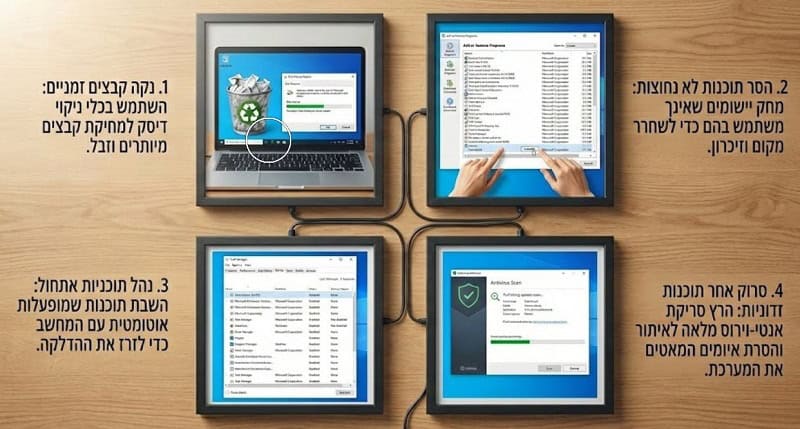
- הפעלה מחדש – אם המחשב לא הופעל מחדש כבר זמן רב, לחצו על "הפעלה מחדש" (ולא רק כיבוי).
- בדיקה במנהל המשימות – לחצו Ctrl+Shift+Esc ובדקו בלשונית "תהליכים" כמה מנוצל המעבד, הזיכרון והדיסק. אם אחד מהם קרוב ל-100% לאורך זמן, תוכלו לראות איזו תוכנה אחראית לכך ולסגור אותה.
- צמצום תוכנות אתחול – במנהל המשימות, בלשונית "אפליקציות הפעלה", השביתו תוכנות שאינכם צריכים מיד עם ההדלקה. אל תשביתו את האנטי-וירוס.
- פינוי מקום – מחקו קבצים זמניים דרך "הגדרות" > "מערכת" > "אחסון", הסירו תוכנות שאינכם משתמשים בהן, והשתדלו להשאיר לפחות 10%–15% מהכונן פנוי.
- עדכונים – התקינו את עדכוני Windows ואת עדכוני הדרייברים מאתר יצרן המחשב.
- סריקת וירוסים – בצעו סריקה מלאה באנטי-וירוס מעודכן.
- דפדפן – סגרו לשוניות שאינכם צריכים והסירו תוספים מיותרים. דפדפן עמוס הוא גורם נפוץ לאיטיות.
- אוורור – הניחו מחשב נייד על משטח קשיח ולא על מיטה או ספה, וודאו שפתחי האוורור אינם חסומים.
אין צורך בתוכנות "ניקוי" או "האצה" חיצוניות – הכלים המובנים של Windows מספיקים ברוב המקרים, וחלק מהתוכנות האלה דווקא מוסיפות עומס או פרסומות. אם הבעיה חוזרת, ייתכן שיש נוזקה או תוכנה מסוימת שגורמת לעומס, וכדאי לבצע בדיקה מקצועית לפני שהתקלה מחמירה.
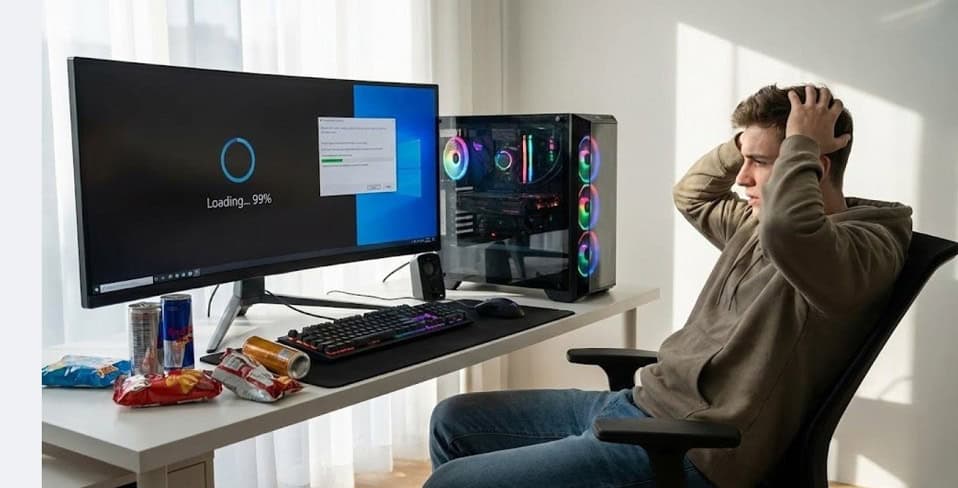
למה מחשב מאט גם אחרי פירמוט
מחשב שנשאר איטי אחרי פירמוט עלול להעיד על דרייברים לא נכונים או על עדכונים חשובים שלא הותקנו. לעיתים מותקנות מחדש תוכנות כבדות שמעמיסות על המערכת כבר מההתחלה. גם כונן קשיח ישן או זיכרון שאינו מספיק יגרמו לביצועים נמוכים למרות הפירמוט. חשוב לוודא שההתקנה בוצעה נכון ושהמערכת מותאמת לחומרה הקיימת.
המחשב עולה לאט בהדלקה
עלייה איטית נובעת בדרך כלל מתוכנות שמוגדרות לעלות עם ההפעלה – ככל שיש יותר כאלה, זמן האתחול מתארך. גם כונן איטי או מערכת הפעלה עמוסה מאריכים את העלייה. הפתרון כולל צמצום תוכנות האתחול, ניקוי המערכת ולעיתים החלפת הדיסק הקשיח בכונן SSD, שמשפרת משמעותית את זמן העלייה ואת תחושת המהירות ביום-יום.
מתי שדרוג חומרה משתלם
במחשב עם כונן קשיח מכני, מעבר ל-SSD הוא לרוב השדרוג שמשפר הכי הרבה. אם מנהל המשימות מראה שהזיכרון מנוצל כמעט במלואו באופן קבוע, הוספת זיכרון RAM תעזור. כשהמחשב מתחמם, ניקוי אבק וטיפול במערכת הקירור של המחשב הנייד מחזירים ביצועים.
שדרוגים כאלה כוללים פתיחה של המחשב, ולכן עדיף שטכנאי יבצע אותם – גם כדי לוודא שהרכיב החדש מתאים לדגם ושהמידע מועבר בבטחה.
מתי פירמוט הוא הפתרון הנכון
יש מצבים שבהם פירמוט הוא הפתרון היעיל ביותר, במיוחד כשהמערכת עמוסה בבעיות תוכנה ובשגיאות שהצטברו. אם ניסיונות התיקון לא פתרו את האיטיות, או שיש תקלות שחוזרות, פירמוט מאפשר התחלה נקייה. לפני הפירמוט חשוב לגבות את כל המידע ולוודא שמערכת ההפעלה והדרייברים יותקנו נכון.
מתי לפנות לטכנאי
- האיטיות נמשכת גם אחרי הבדיקות והניקוי.
- הדיסק מנוצל ב-100% לאורך זמן, או שנשמעים רעשים מהכונן – ייתכן שהכונן מתחיל לכשול. גבו את המידע בהקדם.
- המחשב מתחמם מאוד, המאוורר רועש או שהמחשב נכבה מעצמו.
- יש חשד לנוזקה שלא נעלמת בסריקה.
- אתם שוקלים שדרוג SSD או זיכרון, או פירמוט, ורוצים לדעת מה באמת ישתלם.
כמה עולה טיפול במחשב איטי
המחיר משתנה לפי סוג הבעיה והטיפול הנדרש. טיפול בסיסי של ניקוי תוכנה ואופטימיזציה זול יותר משדרוג חומרה או מתיקון מורכב, וגם סוג המחשב והיקף העבודה משפיעים. חשוב לקבל אבחון ברור לפני תחילת העבודה, כדי לדעת מה מקור הבעיה ומה הפתרון המתאים במסגרת התקציב. מידע נוסף בעמוד שיפור מהירות המחשב.
מחירון
| שירות | טווח מחירים (₪) |
|---|---|
| אבחון ותיקון בעיית איטיות | 200 – 300 |
| ניקוי וירוסים ורוגלות | 200 – 400 |
| התקנת SSD (כולל העברת נתונים) | 350 – 800 |
| שדרוג זיכרון RAM | 200 – 600 |
| ניקוי אבק ושיפור קירור | 150 – 350 |
| פירמוט והתקנת מערכת הפעלה | 250 – 500 |
| עדכון דרייברים ואופטימיזציה | 150 – 300 |
המחירים הם הערכה בלבד, והצעת המחיר המדויקת ניתנת לאחר אבחון. ביקור ואבחון עולים החל מ-200 ₪, והם בתשלום גם אם בסוף לא מתבצע תיקון.
מחשב איטי לא תמיד מצריך פירמוט או החלפה. בי מחשבים מאתרת את מקור האיטיות ומציעה את הפתרון המתאים, עם אחריות על העבודה ושירות עד הבית בכל הערים שמופיעות באתר, בתיאום מראש. התקשרו או שלחו הודעת WhatsApp ל-050-9997209. שעות הפעילות: א׳–ה׳ 08:00–20:00, ו׳ 08:00–15:00, שבת סגור.
קישורים נוספים
נתקלתם בתקלה הזו?
שלחו הודעה בוואטסאפ או חייגו ישירות, נחזור אליכם בשעות הפעילות.
שליחת הודעה בוואטסאפ (נפתח בחלון חדש)כך מתקדמים לפתרון.
תהליך ברור, משלב הפנייה ועד מחשב תקין.
-
01 מתארים את התקלה
מספרים מה קורה עם המחשב.
-
02 מאבחנים ומתאמים
מבצעים אבחון ומתאמים את הפתרון.
-
03 מאשרים ומתקנים
לאחר אישורכם מתחילים בטיפול.
-
04 בודקים תקינות
בודקים שהמחשב עובד כראוי.
תקלות נפוצות נוספות.
שאלות נפוצות
איך יוצרים קשר?
בטלפון 050-9997209, בוואטסאפ או בטופס שבעמוד. שעות הפעילות: א׳–ה׳ 08:00–20:00, ו׳ 08:00–15:00. בשבת סגור.
האם אתם מגיעים עד הבית?
כן, יש שירות עד הבית בכל הערים שמופיעות באתר, בתיאום מראש.
כמה עולה תיקון?
ביקור בית ואבחון מתחילים מ-200 ₪ (התשלום על הביקור הוא גם אם בסוף לא מבצעים תיקון). מחיר התיקון עצמו תלוי בסוג התקלה, בדגם ובחלקים, והצעת מחיר מדויקת ניתנת לאחר האבחון.
מה כדאי להכין לפני הפנייה?
דגם המחשב, תיאור קצר של התקלה ומתי היא התחילה. מומלץ לגבות מידע חשוב אם אפשר. אין צורך למסור סיסמאות.


