תקלה נפוצה
המחשב לא נכבה
כשהמחשב לא נכבה, לרוב האשמה בתוכנה שנתקעה, בעדכון שממתין להתקנה או בהגדרות צריכת החשמל. ריכזנו את הבדיקות שאפשר לעשות לבד ואת המצבים שבהם כדאי לפנות לטכנאי.

המחשב לא נכבה כשלוחצים על "כיבוי", או נתקע על המסך "מכבה"? ברוב המקרים מדובר בתוכנה שלא נסגרת, בעדכון שממתין להתקנה, במנהל התקן (דרייבר) בעייתי או בהגדרות צריכת החשמל. בדרך כלל אפשר לפתור את זה לבד בכמה צעדים פשוטים. אם הבעיה חוזרת, או שיש סימנים לתקלת חומרה, כדאי לפנות לאבחון.
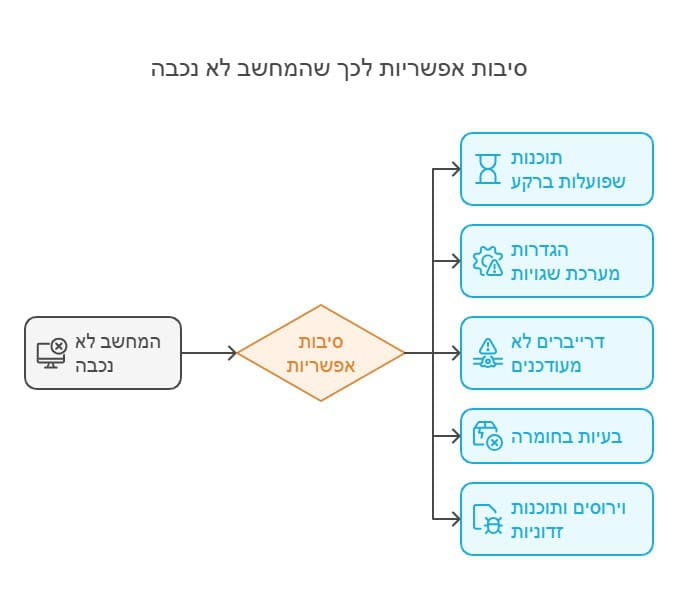
למה המחשב לא נכבה?
אלה הסיבות הנפוצות לכך שהמחשב לא מגיב לכיבוי או נתקע בתהליך:
| סיבה | תיאור |
|---|---|
| תוכנות שפועלות ברקע | תוכנה שנתקעה או ממשיכה לפעול ומונעת כיבוי תקין |
| עדכוני מערכת | Windows מתקין עדכונים בזמן הכיבוי, ולפעמים זה נמשך זמן רב |
| הגדרות מערכת שגויות | תצורה לא נכונה של אפשרויות צריכת החשמל במערכת ההפעלה |
| דרייברים לא מעודכנים | מנהלי התקן ישנים או פגומים שגורמים לרכיב חומרה לא להיסגר כראוי |
| בעיות בחומרה | כונן קשיח, זיכרון RAM או רכיב אחר פגום |
| וירוסים ותוכנות זדוניות | נוזקות שממשיכות לפעול ברקע ומונעות כיבוי מלא |
אם יש חשד לנוזקה, כדאי לקרוא גם את המדריך וירוסים במחשב.
פתרונות שאפשר לבצע לבד
התחילו מהצעדים הפשוטים, ועברו לבאים רק אם הבעיה נמשכת. לפני כל צעד, שמרו את העבודה הפתוחה.
1. סגירת תוכנות שלא מגיבות
פתחו את מנהל המשימות (Task Manager) בלחיצה על Ctrl+Shift+Esc ובדקו אם יש תוכנה שמסומנת "לא מגיב". סמנו אותה, לחצו על "סיום משימה" ונסו לכבות שוב. אל תסיימו תהליכים של מערכת ההפעלה שאינכם מכירים.
2. המתנה לסיום התקנת עדכונים
אם מופיעה הודעה שמותקנים עדכונים ושאין לכבות את המחשב – המתינו. כיבוי בכוח באמצע התקנת עדכון עלול לפגוע במערכת ההפעלה. רק אם המסך נשאר ללא שום שינוי זמן ממושך, למשל יותר משעה, אפשר לשקול כיבוי בכוח.
3. עדכון מערכת ההפעלה והדרייברים
התקינו את העדכונים הזמינים דרך Windows Update, ועדכנו מנהלי התקן – בעיקר של כרטיס המסך, של השבבים (Chipset) ושל הרשת – מאתר יצרן המחשב. לעיתים עדכון פשוט פותר את תקלת הכיבוי.
4. סריקת וירוסים
בצעו סריקה מלאה בתוכנת האנטי-וירוס שלכם או ב-Windows Security המובנה, כדי לוודא שאין נוזקה שממשיכה לפעול ברקע ומונעת את הכיבוי.
5. בדיקת הגדרות צריכת החשמל וההפעלה המהירה
בלוח הבקרה (Control Panel), תחת "אפשרויות צריכת חשמל", בדקו מה מוגדר ללחצן ההפעלה ולסגירת המכסה. באותו מסך מופיעה גם האפשרות "הפעלה מהירה" (Fast Startup): כשהיא פעילה, Windows לא מבצע כיבוי מלא אלא שומר חלק מהמערכת לקובץ, וזה עלול לגרום לבעיות בכיבוי ובעלייה. כדי לבדוק אם זה הגורם, כבו את האפשרות זמנית ובדקו אם המצב משתפר.
טיפ: "הפעלה מחדש" מבצעת אתחול מלא של המערכת, ולכן היא פותרת לעיתים תקלות טוב יותר מכיבוי והדלקה.
6. כיבוי בכוח – רק כשאין ברירה
אם המחשב לא מגיב בכלל, לחצו לחיצה ממושכת של כ-10 שניות על כפתור ההפעלה עד שהוא נכבה. שימו לב: מידע שלא נשמר יאבד, ושימוש קבוע בכיבוי בכוח עלול לגרום לשגיאות בקבצים. אם אתם נאלצים לעשות זאת שוב ושוב, צריך לאתר את הגורם.
סיכום הפתרונות:
| פתרון | תיאור |
|---|---|
| סגירת תוכנות ידנית | סגירת אפליקציות שלא מגיבות דרך מנהל המשימות |
| עדכון מערכת ההפעלה | התקנת העדכונים האחרונים, שפותרים לעיתים את הבעיה |
| בדיקת וירוסים | סריקה לזיהוי נוזקות שמונעות כיבוי |
| שינוי בהגדרות הכיבוי | התאמת הגדרות צריכת החשמל וההפעלה המהירה בלוח הבקרה |
| ביצוע כיבוי בכוח | לחיצה ארוכה על כפתור ההפעלה – רק כשהמחשב לא מגיב |
בעיות נוספות בכיבוי מחשב
המסך לא נכבה
אם המסך לא נכבה אחרי זמן ללא שימוש, בדקו בהגדרות צריכת החשמל אחרי כמה זמן הוא אמור לכבות, ועדכנו את מנהל ההתקן של כרטיס המסך. גם תוכנה שפועלת ברקע, כמו נגן וידאו, עלולה למנוע את כיבוי המסך.
המחשב הנייד לא מכבה את המסך כשסוגרים את המכסה
במחשב נייד, בדקו בהגדרות צריכת החשמל מה מוגדר לסגירת המכסה – גם בעבודה על סוללה וגם בחיבור לחשמל. אם ההגדרות תקינות והבעיה נמשכת, ייתכן שחיישן המכסה פגום, וזה כבר מצריך בדיקה של טכנאי.
כפתור הכיבוי לא עובד
בדקו בהגדרות צריכת החשמל מה מוגדר ללחצן ההפעלה – ייתכן שהוגדר "לא לעשות דבר" או מצב שינה. אם ההגדרה נכונה והכפתור לא מגיב, או שהוא תקוע פיזית, כנראה שמדובר בתקלה בכפתור עצמו. במקרה כזה עדיף לא לפרק את המחשב לבד.
איך להגדיר כיבוי אוטומטי למחשב
כדי שהמחשב ייכבה מעצמו בשעה קבועה, פתחו ב-Windows את "מתזמן המשימות" (Task Scheduler) וצרו משימה בסיסית חדשה. בחרו את השעה, ובשלב הפעולה הגדירו הפעלה של התוכנית shutdown עם הפרמטר /s. ודאו שהעבודה שמורה לפני השעה שנקבעה.
איך לכבות את המחשב נכון
- סגרו את כל התוכנות באופן ידני לפני הלחיצה על "כיבוי".
- המתינו עד לסיום תהליך הכיבוי המלא לפני שאתם מנתקים את המחשב מהחשמל.
- ודאו שאין עדכונים שממתינים להתקנה ומעכבים את הכיבוי.
מתי לפנות לטכנאי
- המחשב לא נכבה גם אחרי כל הצעדים, או שאתם נאלצים לכבות אותו בכוח באופן קבוע.
- המחשב נדלק מחדש מעצמו מיד אחרי הכיבוי.
- כפתור ההפעלה תקוע או לא מגיב.
- מופיעים סימנים נוספים: מסך כחול, רעשים מהכונן, התחממות או איטיות חריגה.
בבדיקה, טכנאי מחשבים מאתר אם הגורם הוא תוכנה, דרייבר או חומרה, ומסביר לפני התיקון מה נמצא וכמה זה יעלה. ביקור ואבחון עולים החל מ-200 ₪ ומשולמים גם אם בסוף לא מתבצע תיקון, ומחיר התיקון המדויק נמסר לאחר האבחון. אם הבעיה אצלכם הפוכה, קראו את המדריך מחשב לא נדלק.
המחשב לא נכבה ולא הצלחתם לפתור את זה? התקשרו או שלחו הודעת WhatsApp ל-050-9997209. שעות הפעילות: א׳-ה׳ 08:00-20:00, ו׳ 08:00-15:00, שבת סגור.
נתקלתם בתקלה הזו?
שלחו הודעה בוואטסאפ או חייגו ישירות, נחזור אליכם בשעות הפעילות.
שליחת הודעה בוואטסאפ (נפתח בחלון חדש)כך מתקדמים לפתרון.
תהליך ברור, משלב הפנייה ועד מחשב תקין.
-
01 מתארים את התקלה
מספרים מה קורה עם המחשב.
-
02 מאבחנים ומתאמים
מבצעים אבחון ומתאמים את הפתרון.
-
03 מאשרים ומתקנים
לאחר אישורכם מתחילים בטיפול.
-
04 בודקים תקינות
בודקים שהמחשב עובד כראוי.
תקלות נפוצות נוספות.
שאלות נפוצות
איך יוצרים קשר?
בטלפון 050-9997209, בוואטסאפ או בטופס שבעמוד. שעות הפעילות: א׳-ה׳ 08:00-20:00, ו׳ 08:00-15:00. בשבת סגור.
האם אתם מגיעים עד הבית?
כן, יש שירות עד הבית בכל הערים שמופיעות באתר, בתיאום מראש.
כמה עולה תיקון?
ביקור בית ואבחון מתחילים מ-200 ₪ (התשלום על הביקור הוא גם אם בסוף לא מבצעים תיקון). מחיר התיקון עצמו תלוי בסוג התקלה, בדגם ובחלקים, והצעת מחיר מדויקת ניתנת לאחר האבחון.
מה כדאי להכין לפני הפנייה?
דגם המחשב, תיאור קצר של התקלה ומתי היא התחילה. מומלץ לגבות מידע חשוב אם אפשר. אין צורך למסור סיסמאות.


